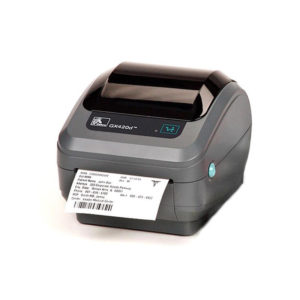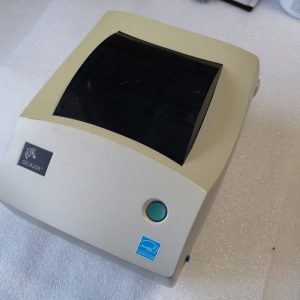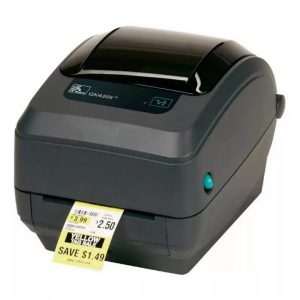
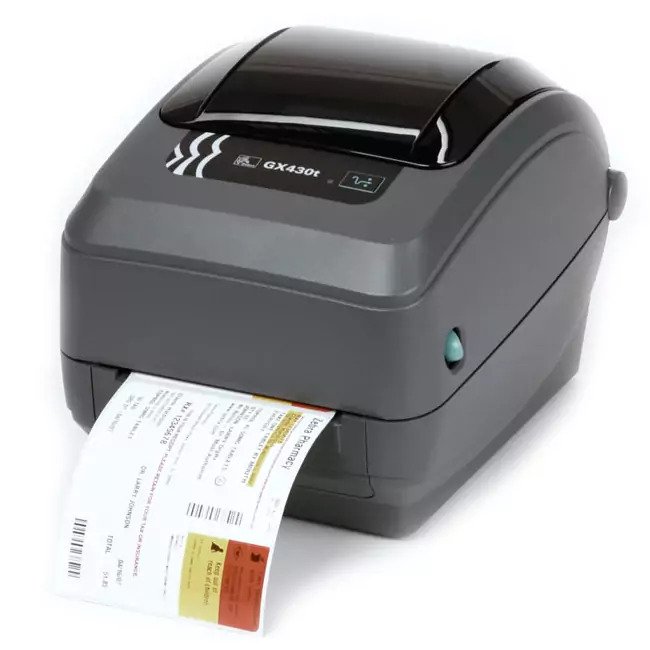
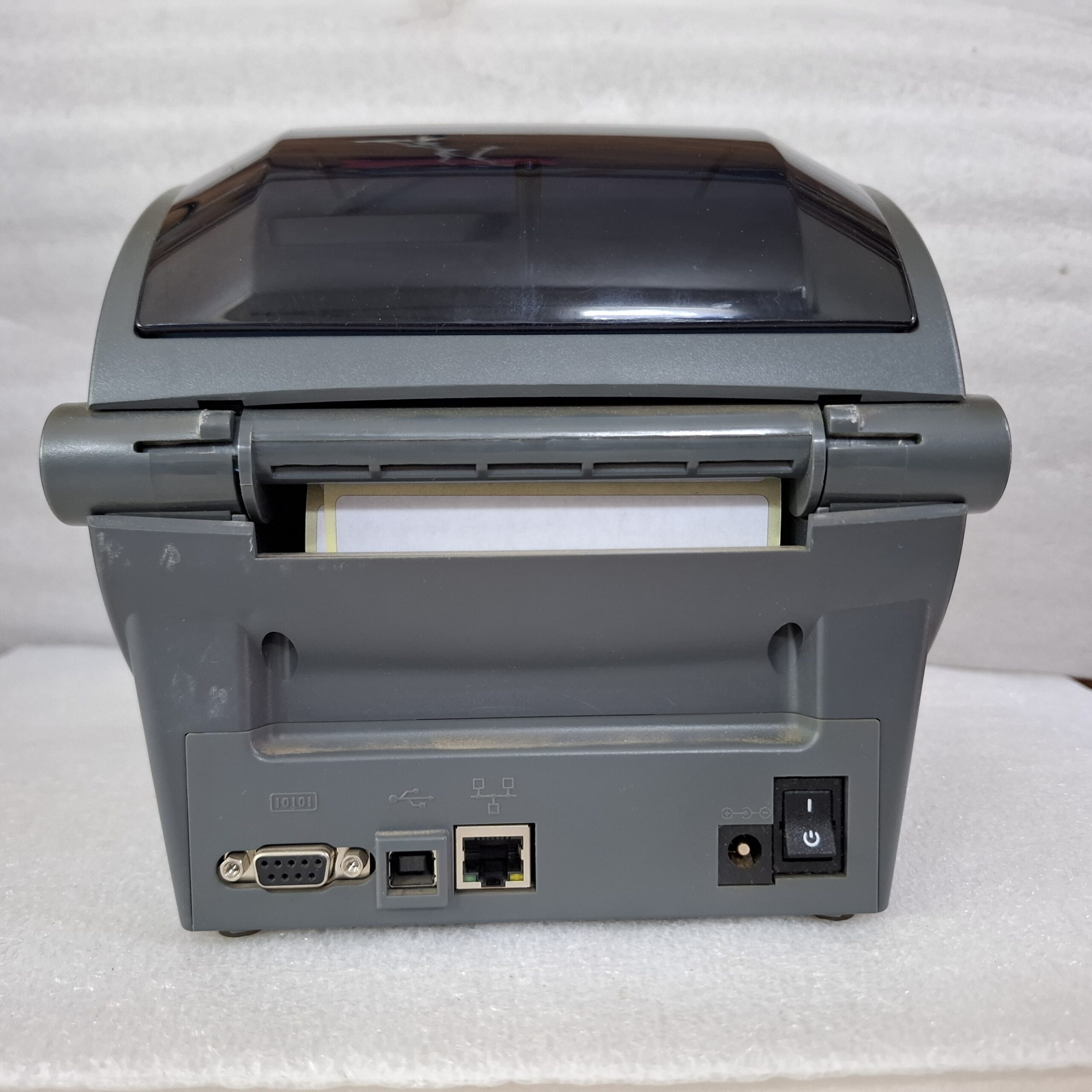
Tutorial instalare și configurare imprimantă Zebra GX430 / GX430t
Resurse utile
Zebra Setup Utilities este aplicația recomandată de Zebra pentru instalarea driverelor, configurarea parametrilor de imprimare, calibrarea etichetelor și diagnosticarea imprimantelor desktop, inclusiv seriile GX430 și GX430t.
Zebra Setup Utilities Download
Documentație Zebra Setup Utilities
Video -> diferenta dintre Direct Thermal si Thermal Transfer
1. Verificarea modelului imprimantei
Înainte de instalare, verificați modelul exact al imprimantei.
- Opriți imprimanta.
- Întoarceți imprimanta și verificați eticheta de identificare aflată pe partea inferioară.
- Notați modelul afișat:
- Zebra GX430
- Zebra GX430t (varianta și cu transfer termic)
Important: Verificați întotdeauna modelul de pe eticheta aflată sub imprimantă înainte de instalare.
2. Descărcarea Zebra Setup Utilities
Descărcați aplicația Zebra Setup Utilities:
Descarcă Zebra Setup Utilities
3. Instalarea software-ului
- Descărcați kitul de instalare.
- Rulați fișierul ca Administrator.
- Acceptați termenii licenței.
- Finalizați instalarea.
- Reporniți calculatorul dacă este necesar.
4. Conectarea imprimantei
- Conectați imprimanta la alimentare.
- Conectați cablul USB la calculator.
- Porniți imprimanta.
- Așteptați detectarea automată în Windows.
5. Configurarea în Zebra Setup Utilities
- Deschideți Zebra Setup Utilities.
- Selectat Install new printer
- Urmati pasii de instalare pana cand aveti optiunea sa selectați imprimanta GX430/GX430t.
- Dupa instalare , apăsați „Configure Printer Settings”.
- Urmați pașii de configurare.
6. Configurarea dimensiunii etichetei
- Introduceți lățimea etichetei.
- Introduceți înălțimea etichetei.
- Selectați tipul de detectare:
- Gap / Notch
- Black Mark
7. Configurarea modului de imprimare
Pentru GX430t cu ribbon
- Instalați ribbonul.
- Selectați Thermal Transfer.
Pentru imprimare termică directă
- Nu instalați ribbon.
- Selectați Direct Thermal.
8. Calibrarea imprimantei
- Accesați Open Printer Tools.
- Executați Media Calibration.
- Așteptați finalizarea calibrării.
9. Imprimarea unei etichete de test
- Deschideți Open Printer Tools.
- Selectați Print Configuration Label.
- Verificați informațiile imprimate.
10. Probleme frecvente
Imprimanta nu este detectată:
- Verificați cablul USB.
- Încercați alt port USB.
- Reinstalați driverul.
Imprimă etichete decalate:
- Refaceți calibrarea media.
- Verificați dimensiunea etichetelor.
Imprimă pagini goale:
- Verificați modul Direct Thermal / Thermal Transfer.
- Verificați ribbonul (GX430t).
| Tip imprimanta | desktop pentru etichete |
| Metoda de printare | direct termic (fara ribon) si transfer termic (cu ribon) |
| Interfata | USB serial RS-232 (DB-9)LAN |
| Viteza tiparire | 102 mm/s |
| Rezolutie printare | 300 DPI |
| Memorie | 8 MB SDRAM 4 MB Flash (12 MB in total) |
| Caracteristici consumabil | latime : min. 19 mm – max. 108 mm inaltime : max. 991 mm grosimea rolei : min. 0.08 mm – max. 0.2 mm diametrul maxim al rolei de etichete : 127 mm diametrul exterior : 34 mm |
| Caracteristici ribon | diametru exterior: 34 mm lungime: 74 m latime: 33.8-110 mm |
| Coduri de bare suportate | 1D: Code 11, Code 93, Code 39, Code 128 with subsets A/B/C, Code 93, Codabar, Interleaved 2-of-5, UPC-E, UPC-A, UPC-A and UPC-E with 2 or 5 digit extensions, EAN-13, EAN-8, EAN-8 and EAN-13 with 2 or 5 digit extensions, Postnet, Plessey, German Post Code, RSS-14, MSI-3, MaxiCode, MicroPDF417, MacroPDF417, QR Code (requires Asian version printer), Data Matrix 2D: Aztec, Codablock, Code 49, Data Matrix, MacroPDF417, MaxiCode, MicroPDF417, PDF417, QR Code, familis RSS/GS1 DataBar (12 coduri de bare) |
| Software inclus | Zebra Designer V2 – Soft creare etichete Zebra Universal Driver |
| Sursa de alimentare | inclusa in pretul imprimantei |
| Pachetul contine | Imprimanta cablu USB |
| Altele | limbaj de programare: EPL2, Line Mode, ZPL I/ZPL II |
| Dimensiuni | 194x191x254 mm |
| Greutate | 2.1 Kg |
| Temperatura de operare | 5°C to 41°C umiditate: 10 – 90% |