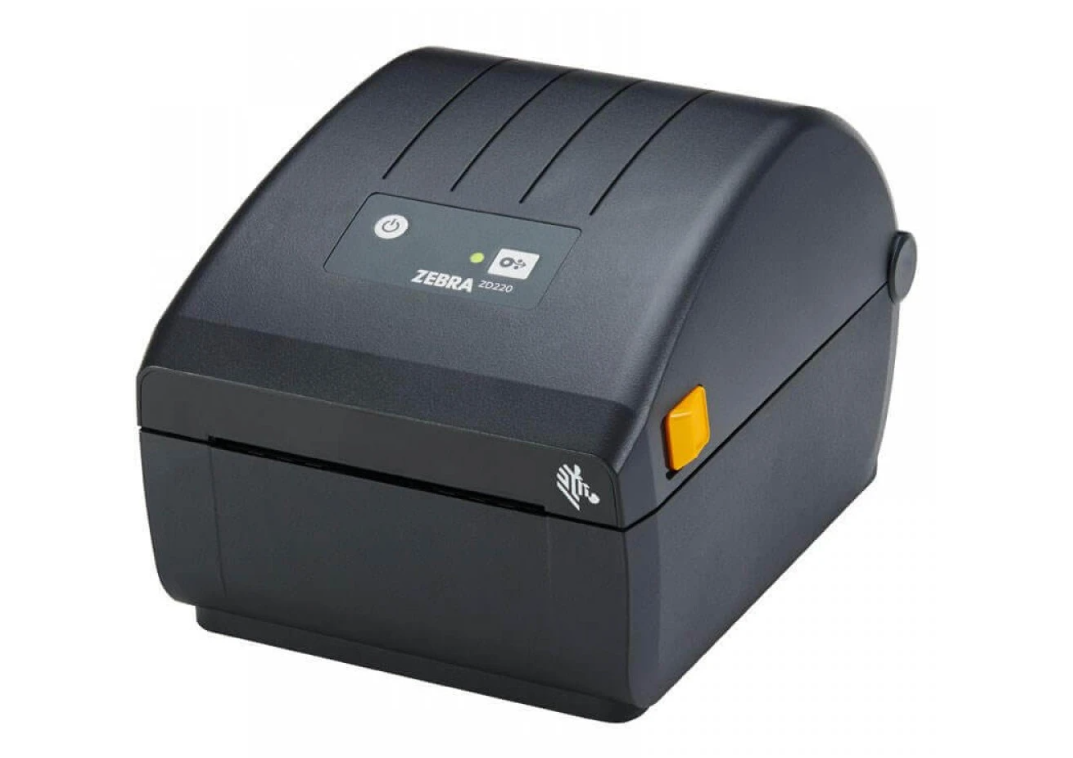
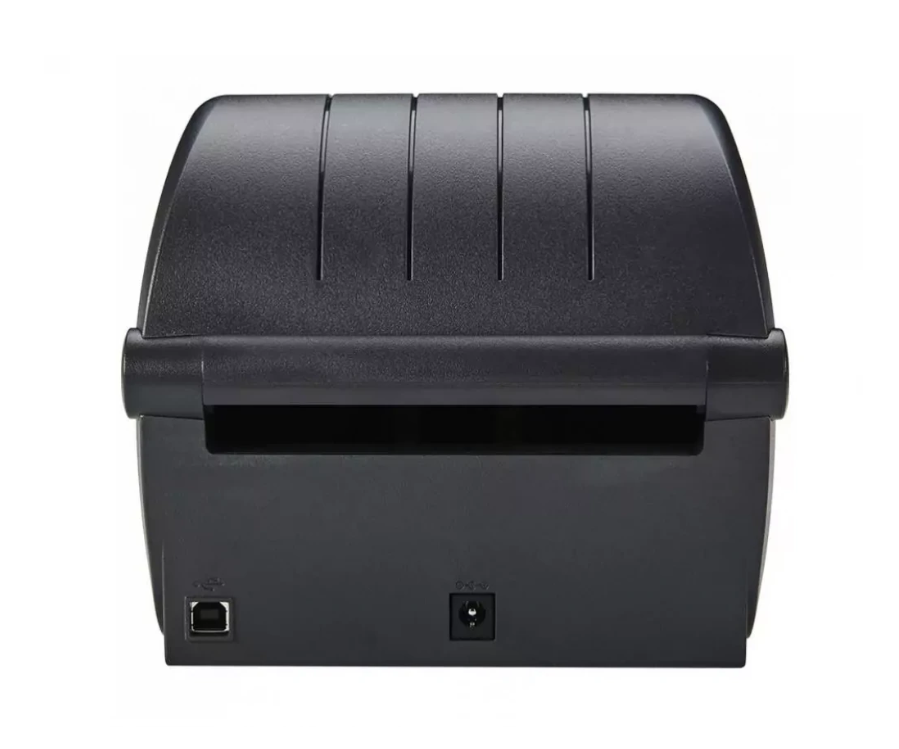
Tutorial instalare și configurare imprimantă Zebra ZD220.
Imaginile produsului din site sunt cu titlu de prezentare.
Resurse utile
Zebra Setup Utilities este aplicația recomandată de Zebra pentru instalarea driverelor, configurarea parametrilor de imprimare, calibrarea etichetelor și diagnosticarea imprimantelor desktop.
Zebra Setup Utilities Download
Documentație Zebra Setup Utilities
Video -> diferenta dintre Direct Thermal si Thermal Transfer
1. Verificarea modelului imprimantei
Înainte de instalare, verificați modelul exact al imprimantei.
- Opriți imprimanta.
- Întoarceți imprimanta și verificați eticheta de identificare aflată pe partea inferioară.
- Notați modelul afișat:
- Zebra ZD220
Important: Verificați întotdeauna modelul de pe eticheta aflată sub imprimantă înainte de instalare.
2. Descărcarea Zebra Setup Utilities
Descărcați aplicația Zebra Setup Utilities:
Descarcă Zebra Setup Utilities
3. Instalarea software-ului
- Descărcați kitul de instalare.
- Rulați fișierul ca Administrator.
- Acceptați termenii licenței.
- Finalizați instalarea.
- Reporniți calculatorul dacă este necesar.
4. Conectarea imprimantei
- Conectați imprimanta la alimentare.
- Conectați cablul USB la calculator.
- Porniți imprimanta.
- Așteptați detectarea automată în Windows.
5. Configurarea în Zebra Setup Utilities
- Deschideți Zebra Setup Utilities.
- Selectat Install new printer
- Urmati pasii de instalare pana cand aveti optiunea sa selectați imprimanta ZD220.
- Dupa instalare , apăsați „Configure Printer Settings”.
- Urmați pașii de configurare.
6. Configurarea dimensiunii etichetei
- Introduceți lățimea etichetei.
- Introduceți înălțimea etichetei.
- Selectați tipul de detectare:
- Gap / Notch
- Black Mark
7. Configurarea modului de imprimare
Pentru imprimantele cu ribbon
- Instalați ribbonul.
- Selectați Thermal Transfer.
Pentru imprimare termică directă
- Nu instalați ribbon.
- Selectați Direct Thermal.
8. Calibrarea imprimantei
- Accesați Open Printer Tools.
- Executați Media Calibration.
- Așteptați finalizarea calibrării.
9. Imprimarea unei etichete de test
- Deschideți Open Printer Tools.
- Selectați Print Configuration Label.
- Verificați informațiile imprimate.
10. Probleme frecvente
Imprimanta nu este detectată:
- Verificați cablul USB.
- Încercați alt port USB.
- Reinstalați driverul.
Imprimă etichete decalate:
- Refaceți calibrarea media.
- Verificați dimensiunea etichetelor.
Imprimă pagini goale:
- Verificați modul Direct Thermal / Thermal Transfer.
- Verificați ribbonul.
| Metoda de imprimare | Termic direct (Direct Thermal) |
| Rezoluție | 203 dpi / 8 dots per mm |
| Viteză de imprimare | 4 inch/sec (102 mm/sec) |
| Lățime maximă imprimare | 4.09 inch (104 mm) |
| Lungime maximă etichetă | 39.0 inch (991 mm) |
| Firmware | ZPL II, EPL 2, XML |
| Conectivitate | USB |
| Dimensiuni (DT) | 220mm L x 176mm W x 151mm H (8.6″ x 6.9″ x 5.9″) |
| Greutate (DT) | 2.5 lbs (1.1 kg) |